Showing posts with label DotNetNuke Hosting Tips. Show all posts

DotNetNuke Hosting Tips - JaringanHosting.com :: Bagaimana cara meng-upgrade DotNetNuke ke versi terbaru ?

Setelah di artikel yang lalu telah dijelaskan cara menginstal DotNetNuke, sekarang saya akan menjelaskan bagaimana cara mengupgrade DNN ke versi yang terbaru. Berikut adalah langkah sederhana untuk mengupgrade:


  1. Periksa http://www.dotnetnuke.com/  untuk versi terbaru .
  2. Create test environment untuk menguji upgrade. Memiliki test environment akan membantu menetapkan masalah-masalah yang mungkin, sehingga Anda dapat memecahkan masalah tanpa down time untuk website Anda. Untuk informasi tentang pengaturan test environment DNN , silahkan menonton video yang  ada pada website DotNetNuke.
  3. Ambil inventarisasi modul pihak ketiga dan periksa kompatibilitasnya terhadap versi baru dari DNN . Seringkali ketika upgrade DNN , modul pihak ketiga perlu ditingkatkan juga.
  4. Pelajari dan ikuti upgrade path yang disediakan Will Strohl. Upgrade Path adalah panduan umum cara terbaik untuk meng-upgrade DNN tanpa menimbulkan konflik .
  5. Setelah Anda mempelajari upgrade path dan tahu versi mana yang di upgrade, terlebih dahulu download paket upgrade dari versi DNN yang benar >> https://dotnetnuke.codeplex.com/releases
  6. Unzip paket upgrade file location terpisah pada komputer Anda .
  7. ( Opsional ) Buka file web.config Anda dan ubah nilai <add key="AutoUpgrade" value="true"> ke false . Ini akan memastikan bahwa Anda adalah orang yang menjalankan upgrade . 
  8. Back up kedua file system dan database situs test Anda.
  9. Timpa file situs test tadi dengan file pada upgrade package.
  10. Browse ke http://“WebTestAnda”.com/install/install?mode=upgrade untuk mulai upgrade.
  11. Setelah upgrade selesai, test dan cek apakah semua fungsi dan modul pada website Anda sudah berjalan atau belum.
  12. Jika Anda puas dengan fungsi situs web dan modul , maka Anda siap untuk meng-upgrade situs produksi Anda .
  13. Buat backup sistem file website Anda dan database .
  14. Pastikan bahwa Anda telah melakukan langkah 11, untuk menjaga apabila masalah muncul dan Anda perlu untuk mengembalikan website Anda .
  15. Timpa file sistem situs Anda dengan paket upgrade.
  16. Arahkan ke http://“WebsiteAnda”.com/install/install?mode=upgrade dan ikuti petunjuk upgrade.
  17. Setelah upgrade selesai , menguji situs web Anda lagi untuk fungsionalitas .
  18. Ulangi langkah 3-17 sampai Anda telah mencapai versi DNN yang Anda inginkan.
Memiliki upgrade DNN yang gagal bisa membuat frustasi. Ada sangat sedikit informasi tentang apa yang salah dalam proses upgrade. Jika Anda kebetulan menemukan kesalahan selama proses upgrade Anda, hal pertama yang akan saya lakukan adalah arahkan ke http://“WebsiteAnda”.com/install/install.aspx. Halaman ini bisa sangat masuk akal untuk beberapa kesalahan, tetapi juga tidak dapat menunjukkan apa-apa. Ini dapat memberikan beberapa petunjuk tentang apa yang menyebabkan error dan bagaimana Anda dapat mengatasinya. Jika masih tidak membantu, Anda dapat menavigasi ke “WebsiteAnda”/Portals/_default/logs di file explorer, buka file resource yang paling terakhir, dan lihat setiap exception yang di-throw selama proses upgrade. Jika itu masih tidak membantu, Anda dapat memeriksa tabel Event Log dalam database Anda untuk error juga. Jika Anda masih belum tahu apa yang menyebabkan upgrade gagal, saya sarankan memulihkan backup Anda dan mulai lagi dari awal, pastikan bahwa Anda mengikuti upgrade path yang benar.

JaringanHosting.com adalah provider ASP.NET dan Windows hosting No #1 di Indonesia sesuai dengan rekomendasi dari pihak Microsoft. Microsoft memberikan rekomendasi ini berdasarkan pada beberapa persyaratan utama, yaitu: WebMatrix, WebDeploy, Visual Studio 2012,ASP.NET 4.5, ASP.NET MVC 4.0, Silverlight 5 and Visual Studio Lightswitch.Untuk keterangan lanjutan, silahkan klik disini!

TIPS - TIPS WEB DEPLOY - CARA INSTALL DOTNETNUKE LEWAT WEB DEPLOY (WEB MATRIX)

Postingan sebelumnya membahas tentang bagaimana cara setup / setting Web Deploy dengan web Matrix dan Visual Studio, selanjutnya adalah bagaimana caranya menginstall DNN lewat Web Deploy yaitu Web Matrix. Berikut langkah-langkahnya.
  1. File--> New--> Applications Gallery--> Pilih DotNetNuke --> Next
  2. Tunggu install DNN sampai selesai, OK
  3. Biarkan saja jika Web Matrix menampilkan di browser local anda. Tutup Browser.
  4. Pada Tab “Remote”, Pilih Settings --> Enter Settings, Isi kan seperti dibawah ini

Untuk menginstall aplikasi pada Web Deploy (Web Matrix) dalam hal ini DotNetNuke, anda harus konfigurasi terlebih dahulu . berikut adalah konfigurasi yang harus anda isikan.

  •  Protocol : isikan dengan “Web Deploy”
  • Server : isikan IP server tempat dimana anda menghosting website anda (Shared IP)
  • Username : nama yang sudah di beri previlage di IIS,untuk lebih jelas liat di postingan sebelumnya.
  • Site name : nama domain website anda
  • Destination URL : URL tujuan anda (missal domain saya bakery.com maka Destination URL nya adalah “http://www.bakery.com”)

Jika pointer anda di letakkan di kolom “SiteSQLServer”, maka anda harus mengisi detail Database yang akan anda pakai.
  • Server : merupakan database yang anda gunakan versi apa
  • Database : nama database yang anda akan gunakan
  • Username : nama username database yang anda buat
  • Password : Password dari DB anda

Setelah semuanya terisi lengkap, maka anda harus mem validasi dengan mengklik “Validate Connection”. Jika anda berhasil maka akan muncul Connection Successfully. Setelah itu klik Save.
  1.  Pada Tab “Remote”, pilih Publish
  2. Continue, tunggu sampai configurasi publish selesai.
  3. Tick “Delete file on the remote server…”
  4. Untick “SiteSqlServer”
  5. Continue
  6. Akan ada proses di bawah (Publish Starting, jika berhasil maka Publishing Complete)

Dan berhasil anda mengkonfigur DNN lewat Web Deploy, berikut screenshot nya.


Sekian dari saya, tunggu postingan selanjutnya yah :D


DotNetNuke Hosting Tips - Bagaimana Cara Menginstall DotNetNuke

Pengenalan:
  • DotNetNuke merupakan CMS (Content Management System) yang Open Source dan framework untuk Microsoft.NET. Untuk informasi lebih lajut, silahkan akses DotNetNuke Website. Untuk langkah-langkah instruksi pada saat menginstall aplikasi ini pada IIS lihatlah prosedur.
Kebutuhan
Prosedur
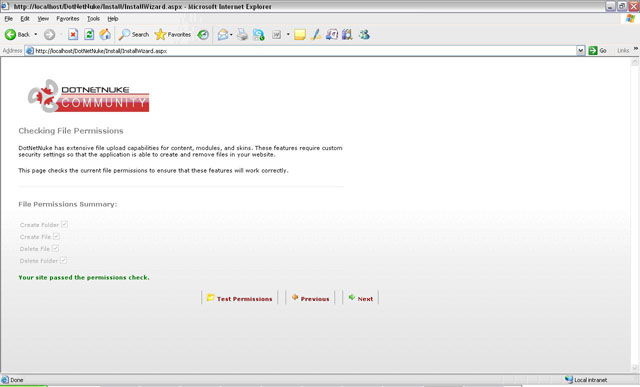
  • Download aplikasi kemudian ekstrak pada folder root anda. Jangan lupa berikan "full permissions" di control panel anda pada folder root.
  • Buat sebuah database MS SQL dengan memberikan Database Name, Database Username, Database Password.
  • Buka browser anda dan jalankan sesuai url anda. Misalkan website saya "http://andry.yudha.com/dotnetnuke". Maka akan muncul seperti ini. 
Kemudian akan diarahkan langsung ke SQL Express 2008 connection string page.
  • Karena saya misalkan menggunakan SQL Server 2008, maka harus dipilih.
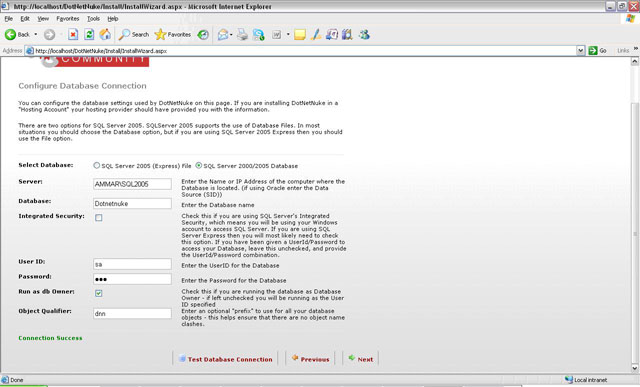
  • Masukkan konfigurasi Database yang tadi anda sudah buat di MSSQL.

Anda dapat mencoba untuk koneksi database dengan mengklik tombol "Test Database Connection".  Jika sukses maka akan muncul "Connection Success".

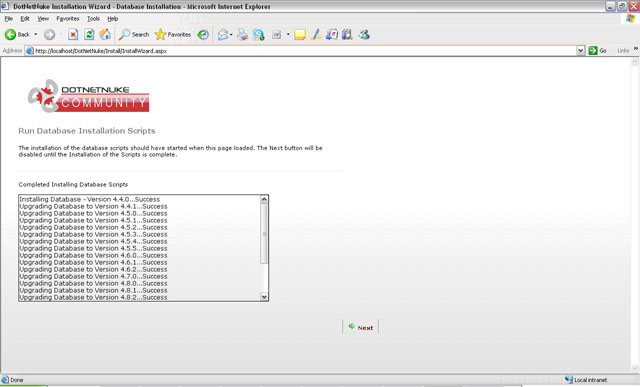
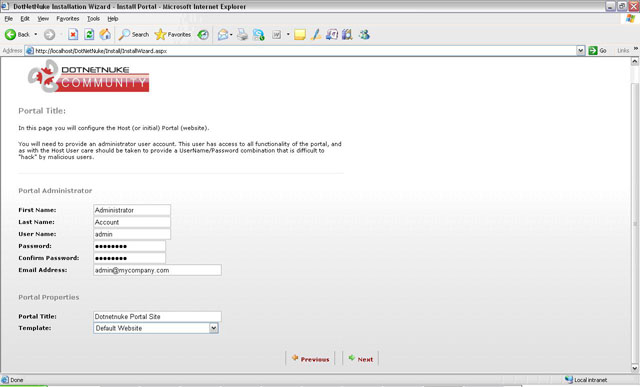
  •  Setelah selesai akan dibuat pengaturan website portal.
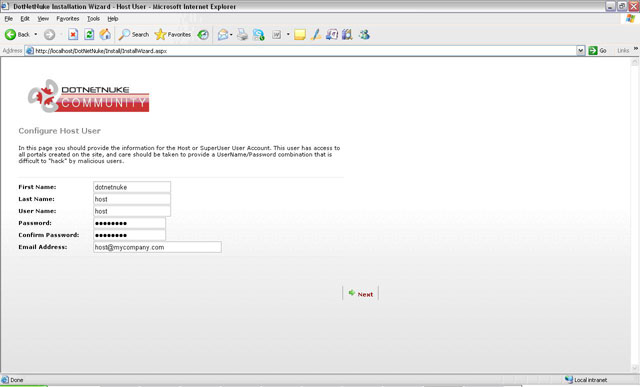
  • Setelah itu akan membuat account dan password untuk admin masuk.

Isikan dengan benar dan jangan sampai lupa.


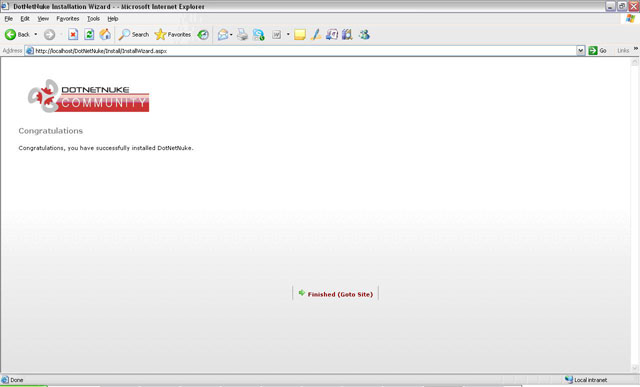
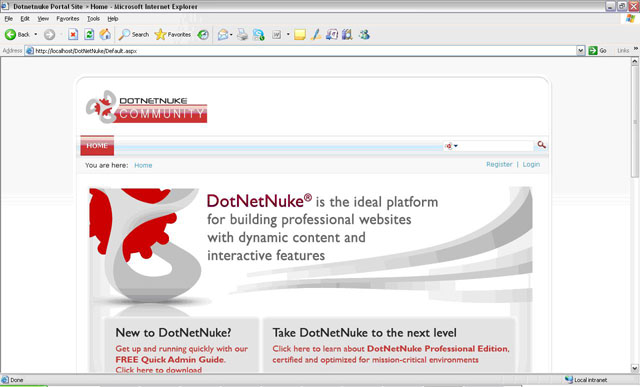
  • Jika anda sukses menginstall nya maka akan muncul tampilan sebagai berikut


Anda berhasil menginstall DotNetNuke di website anda. DotNetNuke ini sangat baik untuk website company profile karena tampilannya yang bagus dan di untungkan karena bersifat CMS. Jadi anda hanya tinggal mendownload file DNN dan menghosting nya di server. Sekarang banyak sekali Hostingan Murah yang kompatibel dengan DNN. 

Anda hanya tinggal mencari DotNetNuke Hosting Indonesia di mesin pencari jika anda berminat. Fitur yang di tawarkan oleh DNN tidak kalh dengan website yagn di develop secara manual. Jadi selama bisa di manfaatkan akan sangat baik. Terima Kasih