Showing posts with label Tips-tips DotNetNuke. Show all posts

TIPS - TIPS WEB DEPLOY - CARA INSTALL DOTNETNUKE LEWAT WEB DEPLOY (WEB MATRIX)

Postingan sebelumnya membahas tentang bagaimana cara setup / setting Web Deploy dengan web Matrix dan Visual Studio, selanjutnya adalah bagaimana caranya menginstall DNN lewat Web Deploy yaitu Web Matrix. Berikut langkah-langkahnya.
  1. File--> New--> Applications Gallery--> Pilih DotNetNuke --> Next
  2. Tunggu install DNN sampai selesai, OK
  3. Biarkan saja jika Web Matrix menampilkan di browser local anda. Tutup Browser.
  4. Pada Tab “Remote”, Pilih Settings --> Enter Settings, Isi kan seperti dibawah ini

Untuk menginstall aplikasi pada Web Deploy (Web Matrix) dalam hal ini DotNetNuke, anda harus konfigurasi terlebih dahulu . berikut adalah konfigurasi yang harus anda isikan.

  •  Protocol : isikan dengan “Web Deploy”
  • Server : isikan IP server tempat dimana anda menghosting website anda (Shared IP)
  • Username : nama yang sudah di beri previlage di IIS,untuk lebih jelas liat di postingan sebelumnya.
  • Site name : nama domain website anda
  • Destination URL : URL tujuan anda (missal domain saya bakery.com maka Destination URL nya adalah “http://www.bakery.com”)

Jika pointer anda di letakkan di kolom “SiteSQLServer”, maka anda harus mengisi detail Database yang akan anda pakai.
  • Server : merupakan database yang anda gunakan versi apa
  • Database : nama database yang anda akan gunakan
  • Username : nama username database yang anda buat
  • Password : Password dari DB anda

Setelah semuanya terisi lengkap, maka anda harus mem validasi dengan mengklik “Validate Connection”. Jika anda berhasil maka akan muncul Connection Successfully. Setelah itu klik Save.
  1.  Pada Tab “Remote”, pilih Publish
  2. Continue, tunggu sampai configurasi publish selesai.
  3. Tick “Delete file on the remote server…”
  4. Untick “SiteSqlServer”
  5. Continue
  6. Akan ada proses di bawah (Publish Starting, jika berhasil maka Publishing Complete)

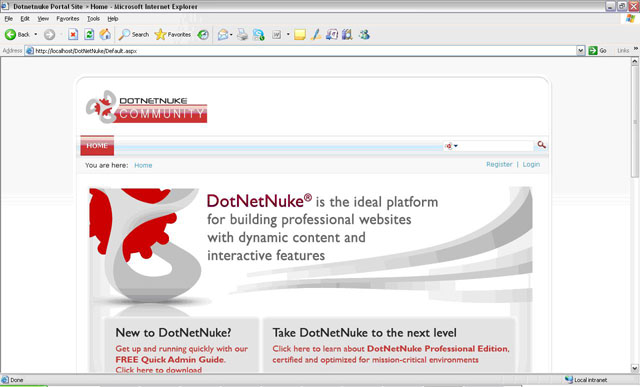
Dan berhasil anda mengkonfigur DNN lewat Web Deploy, berikut screenshot nya.


Sekian dari saya, tunggu postingan selanjutnya yah :D


DotNetNuke Hosting Tips - Bagaimana Cara Menginstall DotNetNuke

Pengenalan:
  • DotNetNuke merupakan CMS (Content Management System) yang Open Source dan framework untuk Microsoft.NET. Untuk informasi lebih lajut, silahkan akses DotNetNuke Website. Untuk langkah-langkah instruksi pada saat menginstall aplikasi ini pada IIS lihatlah prosedur.
Kebutuhan
Prosedur
  • Download aplikasi kemudian ekstrak pada folder root anda. Jangan lupa berikan "full permissions" di control panel anda pada folder root.
  • Buat sebuah database MS SQL dengan memberikan Database Name, Database Username, Database Password.
  • Buka browser anda dan jalankan sesuai url anda. Misalkan website saya "http://andry.yudha.com/dotnetnuke". Maka akan muncul seperti ini. 
Kemudian akan diarahkan langsung ke SQL Express 2008 connection string page.
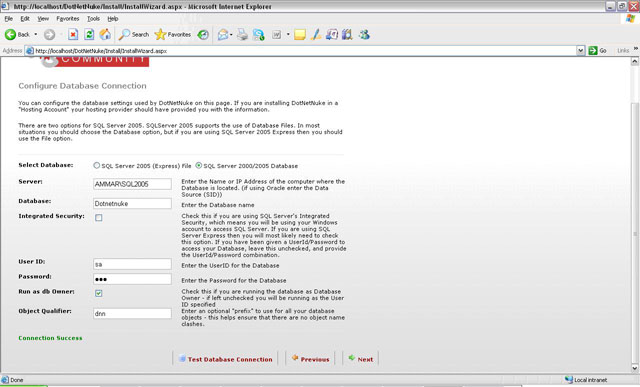
  • Karena saya misalkan menggunakan SQL Server 2008, maka harus dipilih.
  • Masukkan konfigurasi Database yang tadi anda sudah buat di MSSQL.

Anda dapat mencoba untuk koneksi database dengan mengklik tombol "Test Database Connection".  Jika sukses maka akan muncul "Connection Success".

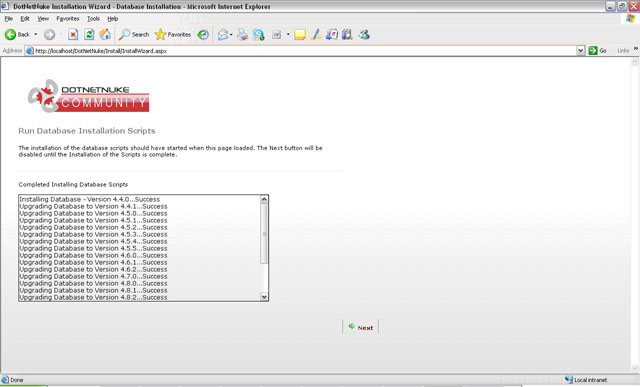
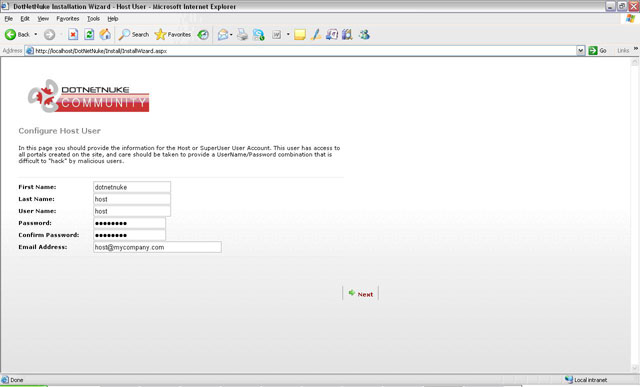
  •  Setelah selesai akan dibuat pengaturan website portal.
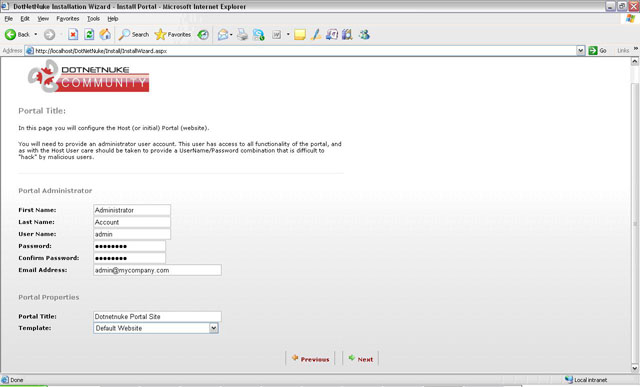
  • Setelah itu akan membuat account dan password untuk admin masuk.

Isikan dengan benar dan jangan sampai lupa.


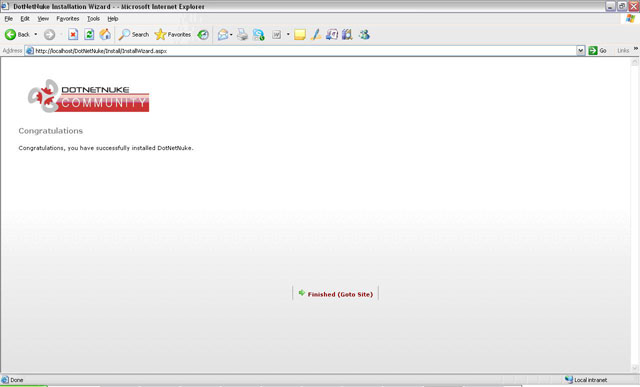
  • Jika anda sukses menginstall nya maka akan muncul tampilan sebagai berikut


Anda berhasil menginstall DotNetNuke di website anda. DotNetNuke ini sangat baik untuk website company profile karena tampilannya yang bagus dan di untungkan karena bersifat CMS. Jadi anda hanya tinggal mendownload file DNN dan menghosting nya di server. Sekarang banyak sekali Hostingan Murah yang kompatibel dengan DNN. 

Anda hanya tinggal mencari DotNetNuke Hosting Indonesia di mesin pencari jika anda berminat. Fitur yang di tawarkan oleh DNN tidak kalh dengan website yagn di develop secara manual. Jadi selama bisa di manfaatkan akan sangat baik. Terima Kasih